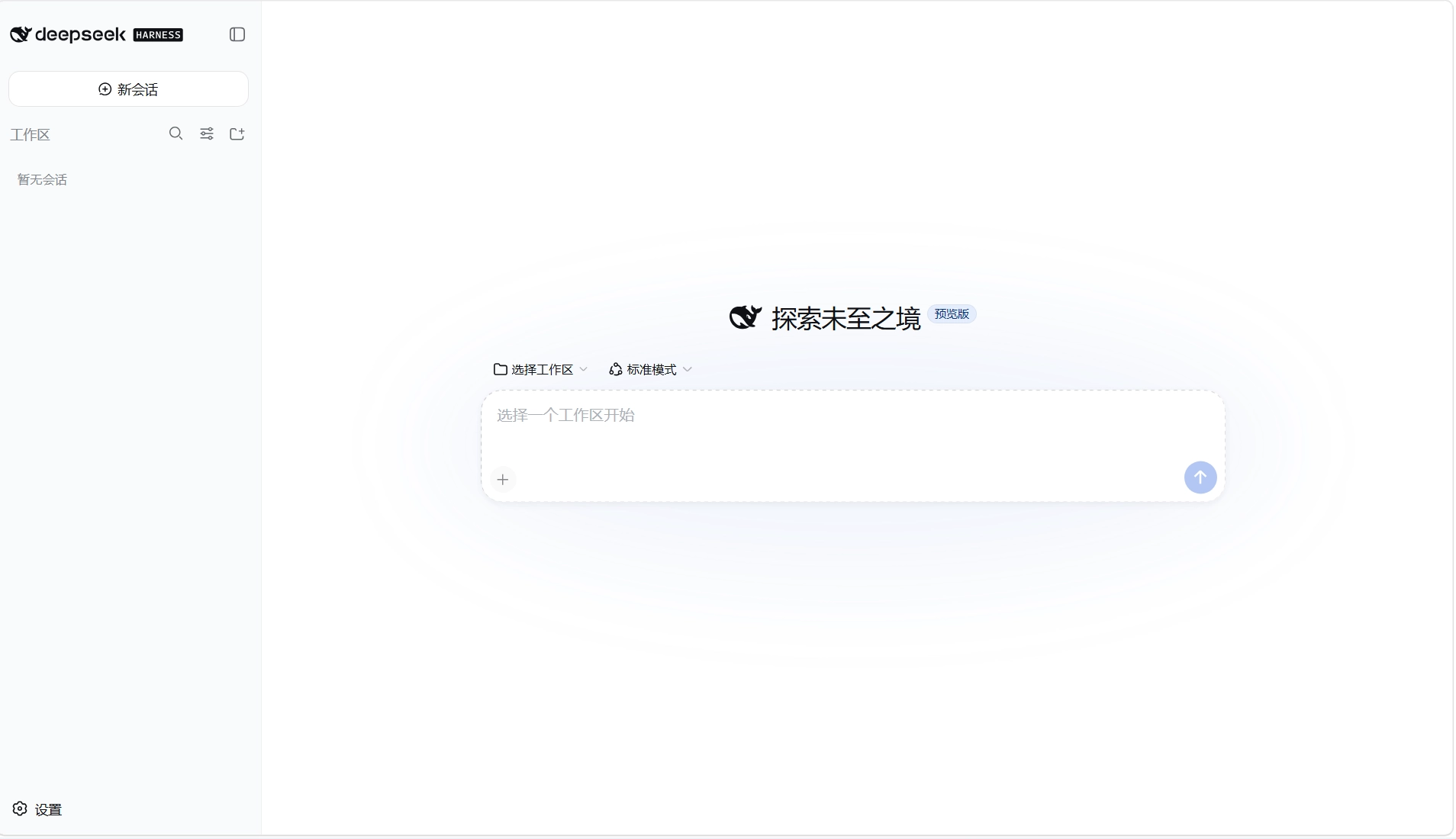
如何在本地部署一个大模型呢?
看到网上那些39.9安装的就烦,在这里就教你怎么在本地安装大模型
前言:你的电脑配置适合安装什么模型?
推荐一个自动检查电脑配置的网站:https://www.canirun.ai/
可以参考下表
系统内存 (RAM) | 显存 (VRAM) | 存储空间 | GPU | 推荐模型规模 | 推荐场景 |
≥ 4GB - 8GB | 4GB 或 集成显卡 | ~10GB | 集显、RTX 3050及同级 | 1B - 3B | 入门体验、轻量级测试、快速响应 |
≥ 8GB - 16GB | 6GB - 8GB | ~15GB | RTX 3060 12GB及同级 | 7B - 8B | 个人日常助手、代码补全、通用对话 |
≥ 16GB - 32GB | 12GB - 16GB | ~25GB | RTX 4060 Ti 16GB、 RTX 4070 12GB及同级 | 13B - 14B | 复杂对话、中等推理任务 |
≥ 32GB - 64GB | 20GB - 24GB | ~50GB | RTX 4090 24GB及同级 | 32B - 34B | 专业研究、高质量输出 |
≥ 64GB+ | 48GB+ (或双卡) | ~100GB+ | A100 80GB 及同级 | 70B+ | 企业级、最高质量推理 |
官方模型列表:library
选择好你心仪的模型,就可以进行下一步了
安装Ollama
访问Ollama官网-下载
选择你的对应系统下载
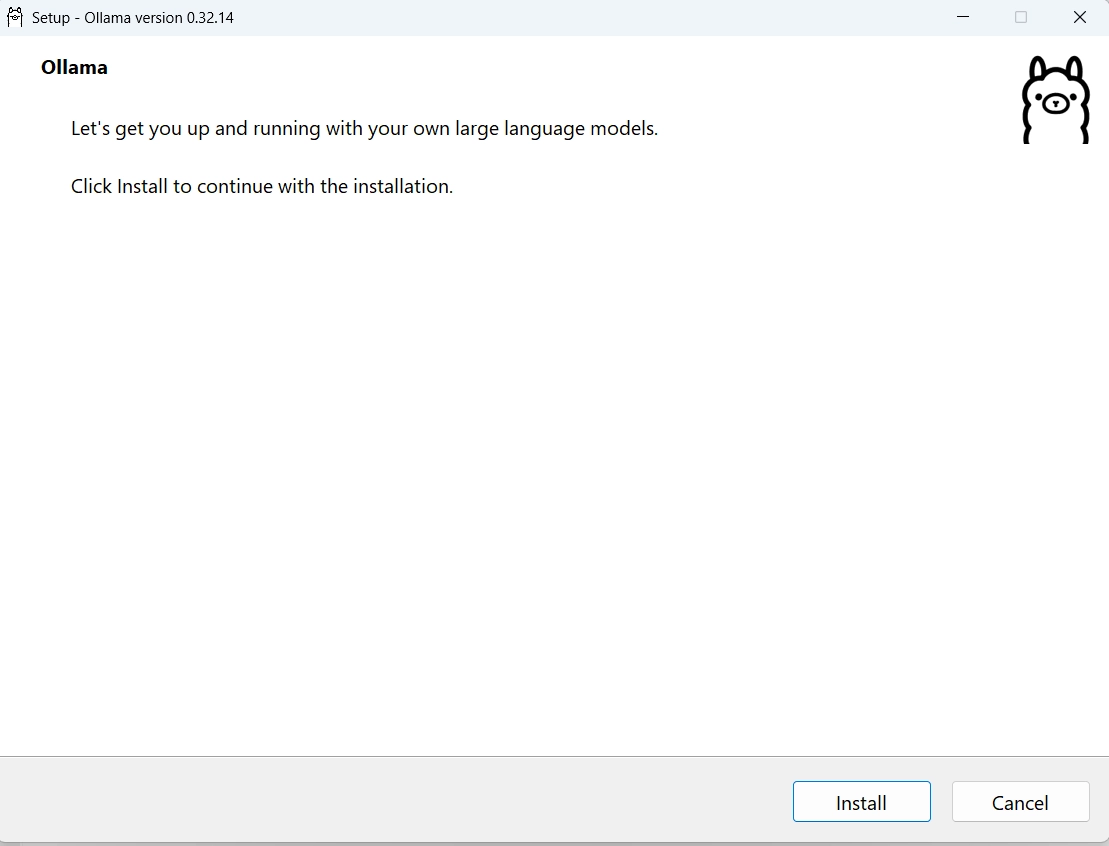
打开安装程序,点击“Install”安装
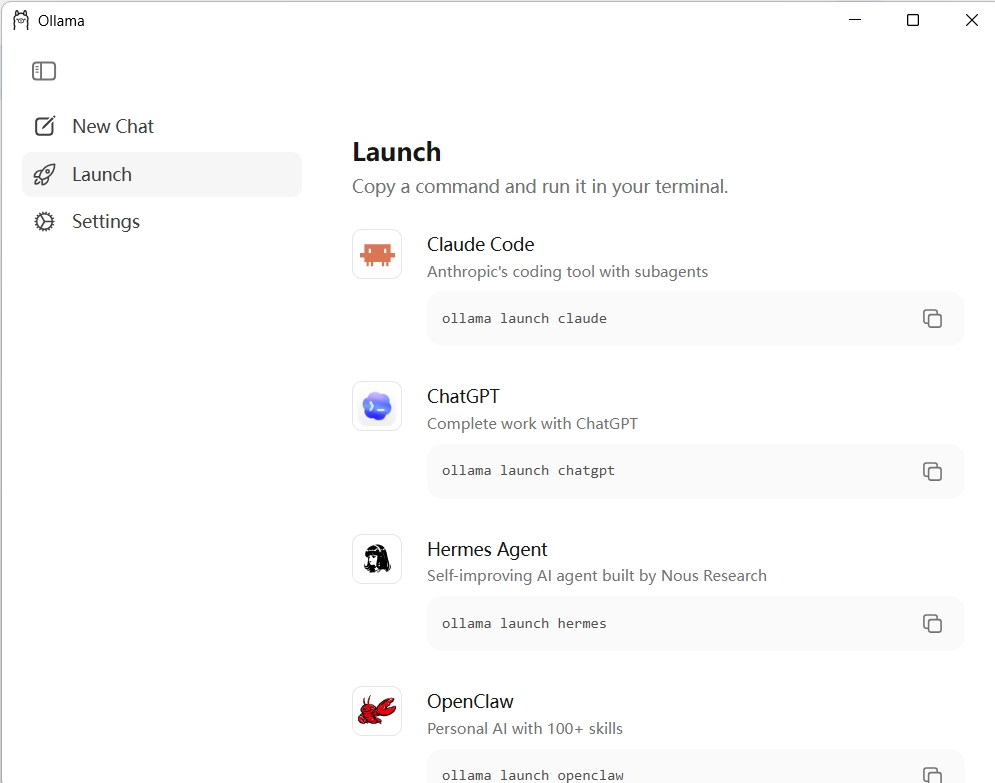
安装完成后会来到这个界面
下载和运行模型
这是最激动人心的一步,但因为ollama默认将模型安装在C盘(Windows),会占用大量系统盘空间。可以在设置(Settings)-Moden location更改
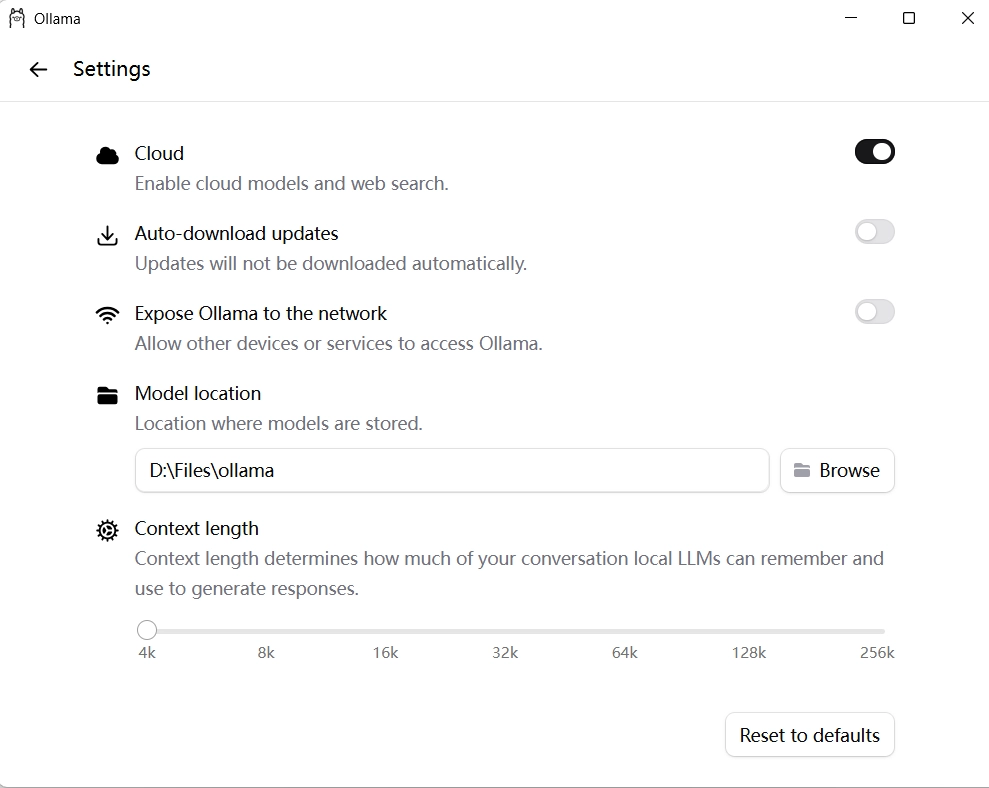
看到“Saved”就是保存设置了
在CMD输入:
模型名和参数量称改为你想安装的模型,如我想安装
qwen3.5模型,0.8b参数量,就执行:此命令会先自动下载模型再运行
但是你下载是会发现,只有200kb,很慢~
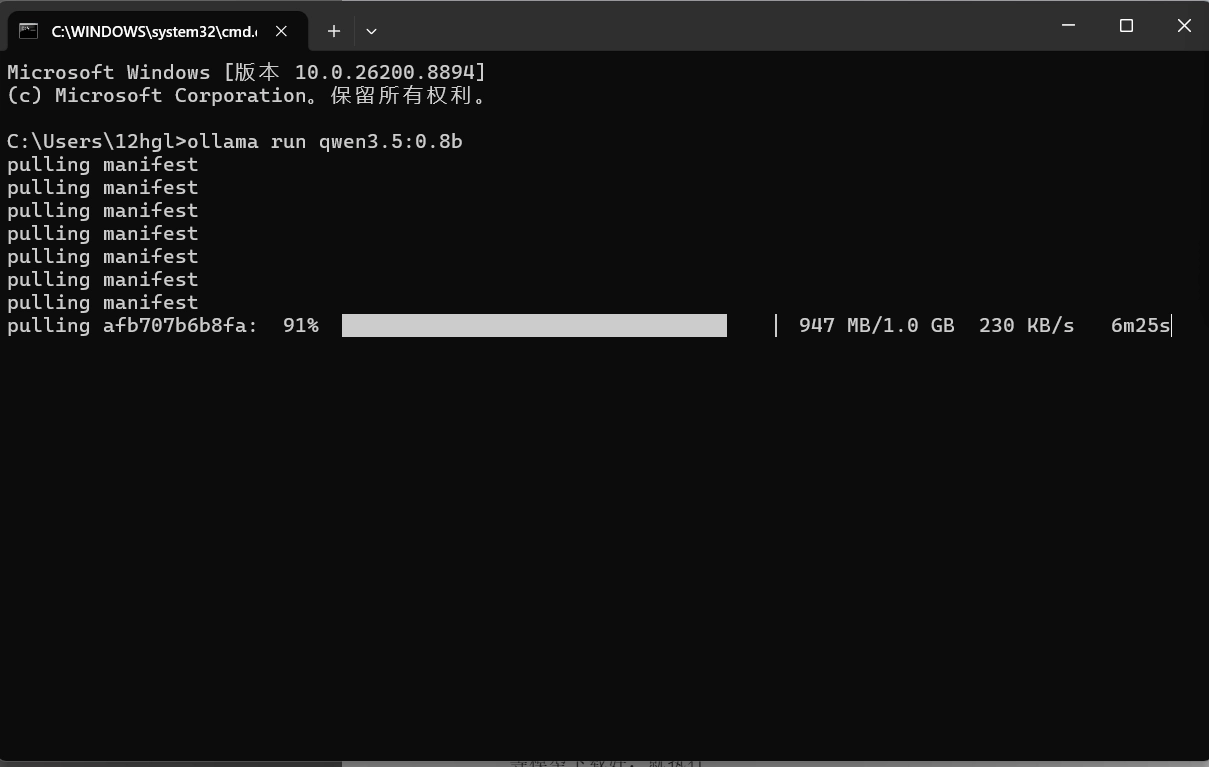
解决方法:可以先执行以下命令让ollama使用国内加速源,再执行下载命令
看到“success”,就成功了

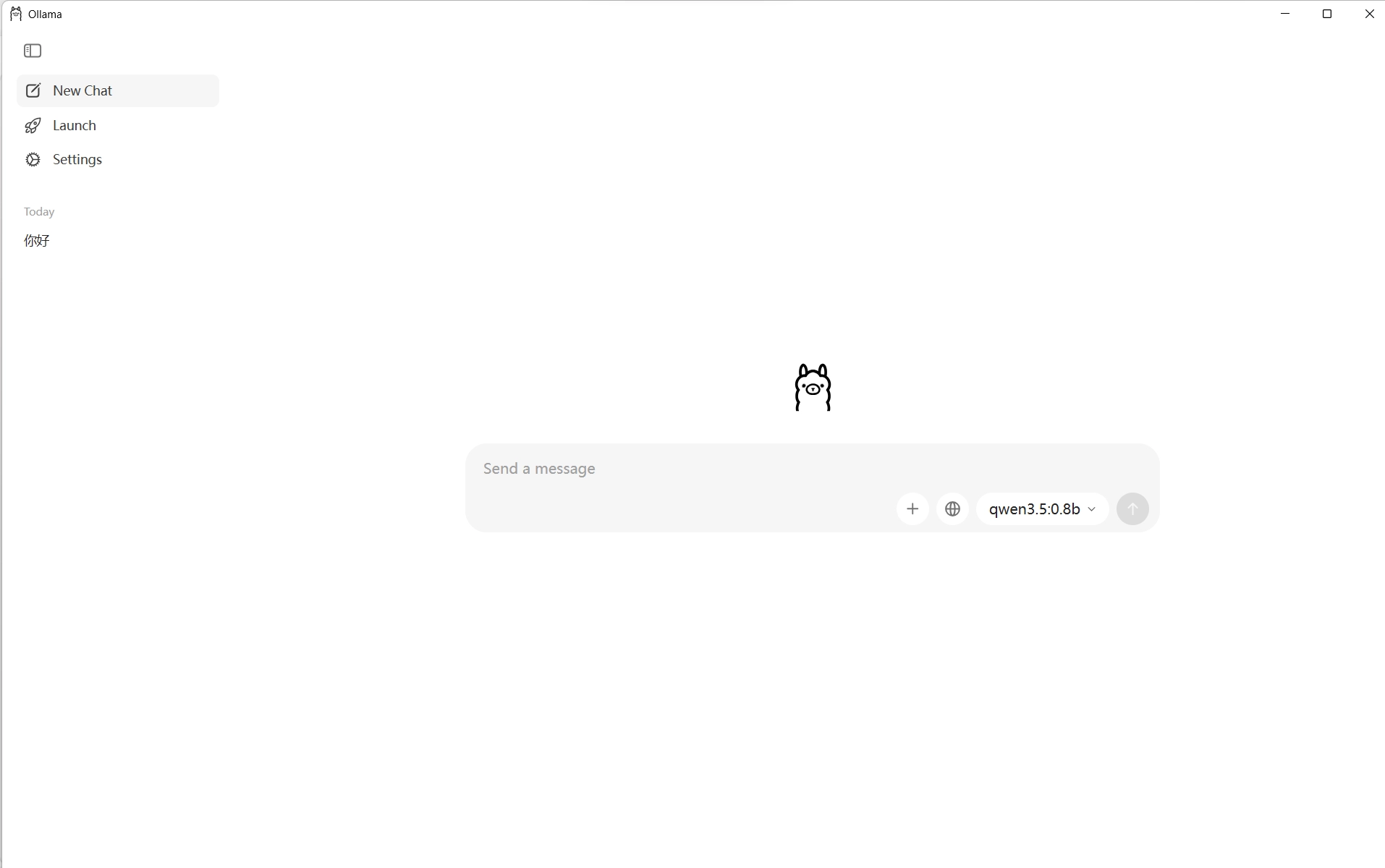
此时就可以关闭命令窗口,来到ollama主界面使用模型了
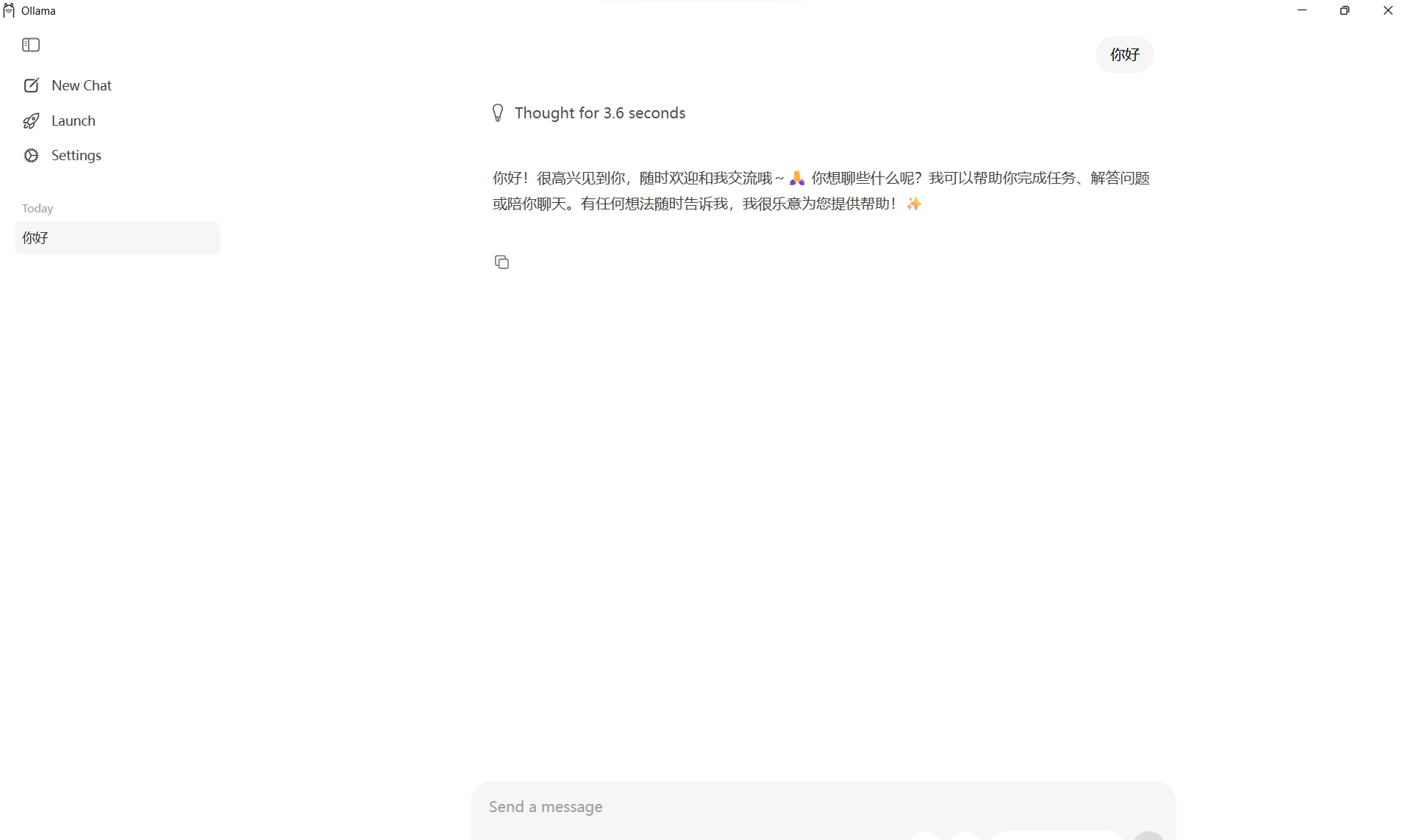
可以看到,输出非常流畅
到此,恭喜你,成功安装了一个模型到本地!
更多:调用本地ollama模型的API
如果你觉得ollama的界面太难用,也可以调用本地ollama模型的API
我这里以CherryStudio为例
记得保持ollama在后台,模型才能运行
在“设置-模型服务”找到“Ollama”并启用
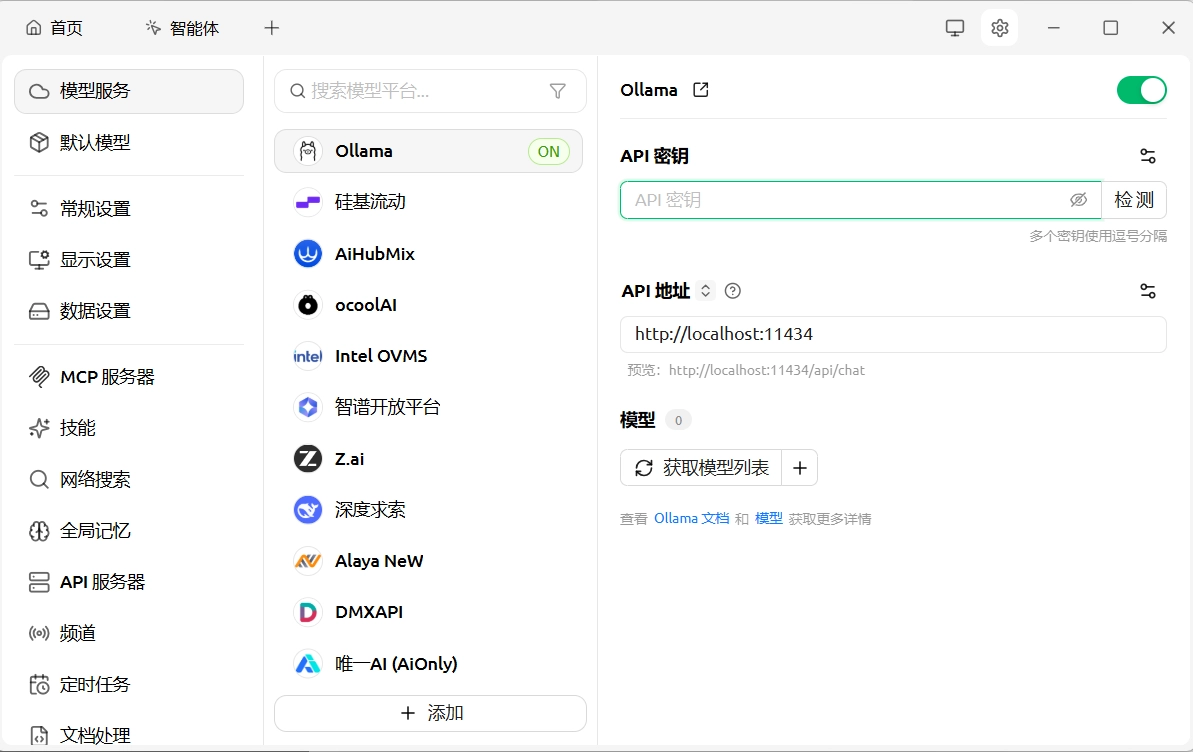
API密钥 | 不用填 |
API地址 | 如果是在本机部署,保存默认即可;如果在局域网的其他设备,就将“localhost”改成对应的IP地址 |
点击“获取模型列表”,可以看到之前部署的模型
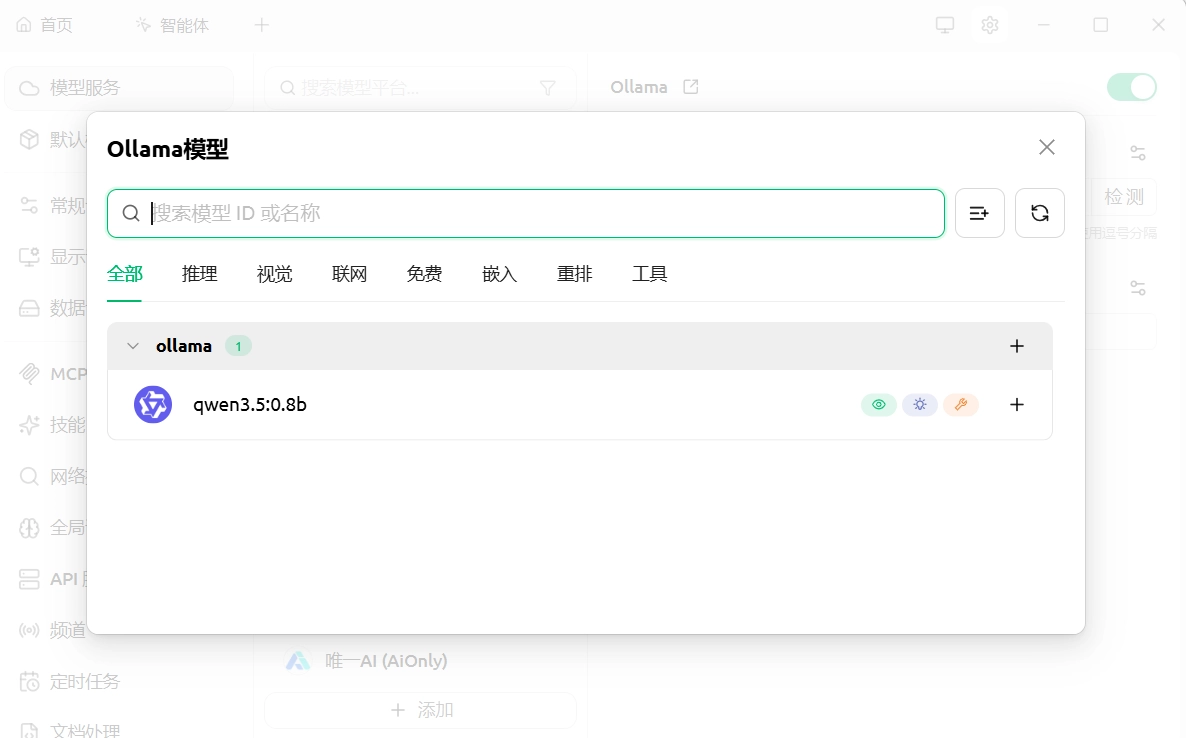
添加即可
测试一下,也是非常流畅
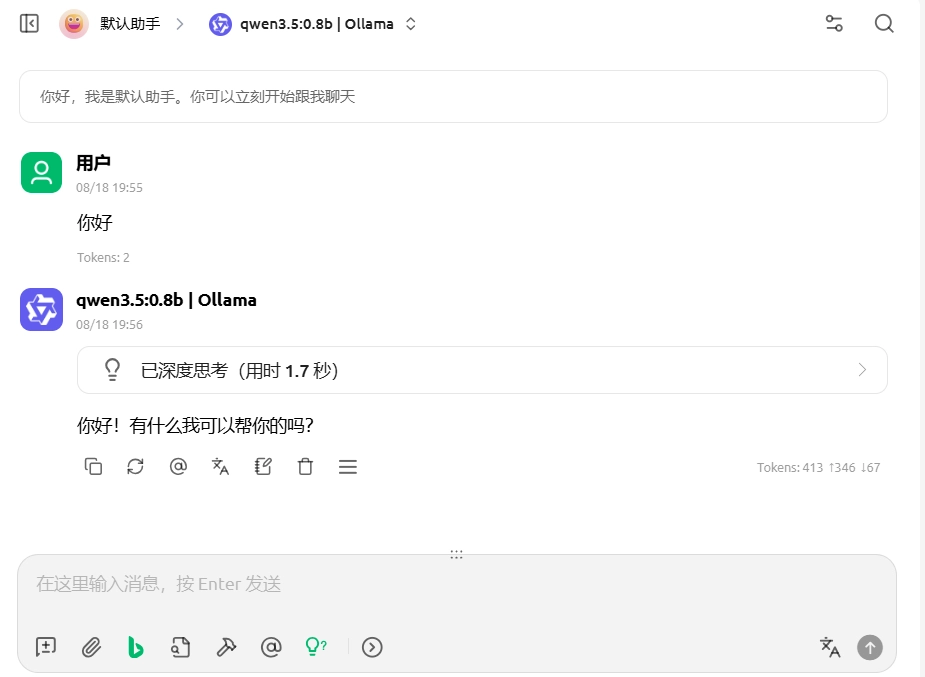
在Chatbox等使用也是同理
快去使用吧!
- 作者:waterfish
- 链接:https://blog.waterfish.ren/article/3c03794e-eb27-80f9-b125-eefe4dcd97f7
- 声明:本文采用 CC BY-NC-SA 4.0 许可协议,转载请注明出处。