本文将教你安装FnOS(X86) 官方安装教程:如何安装和初始化飞牛 fnOS? - 飞牛
1.下载镜像
前往  飞牛 fnOS下载 飞牛 fnOS
 飞牛 fnOS
下载 飞牛 fnOS
下载最新版 飞牛 fnOS ISO 镜像,支持 x86 与 ARM 硬件安装,内置 AI 相册、飞牛 TV、Docker、远程访问等功能。
2.烧录镜像
2.1 准备一个U盘(≥8GB),确保U盘中没有数据(烧录会格式化U盘)
2.2 下载烧录工具
推荐使用Rufus 下载Rufus
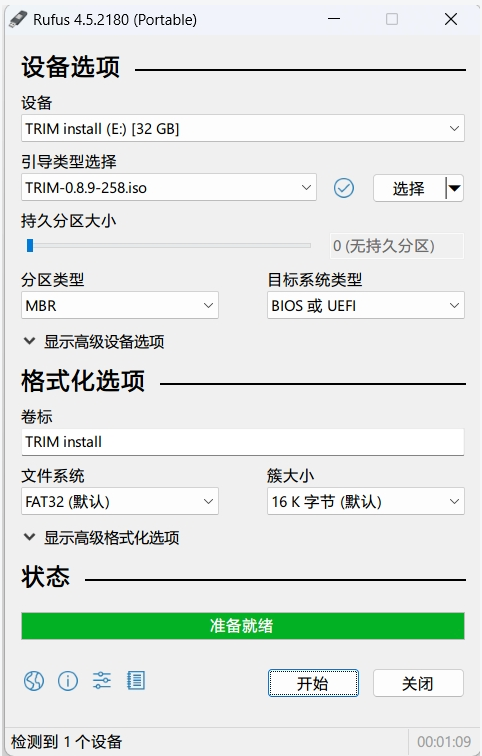
2.3 将镜像烧录到U盘
以Rufus为例,使用官方的图片资源
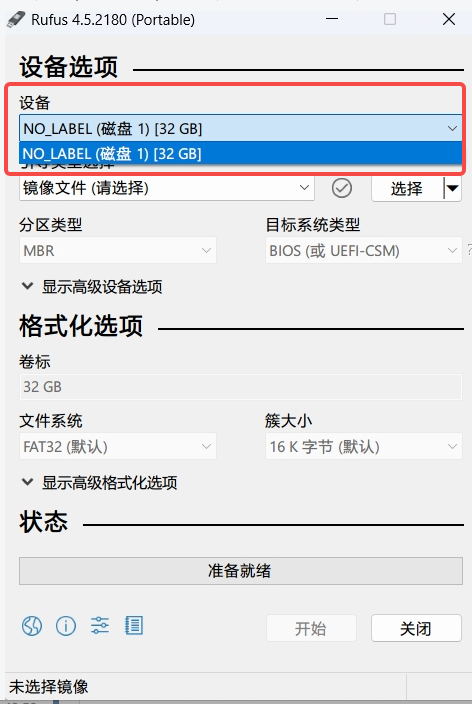
2.3.1 选择对应的U盘
2.3.2 选择刚刚下载的镜像,点击开始,等待完成
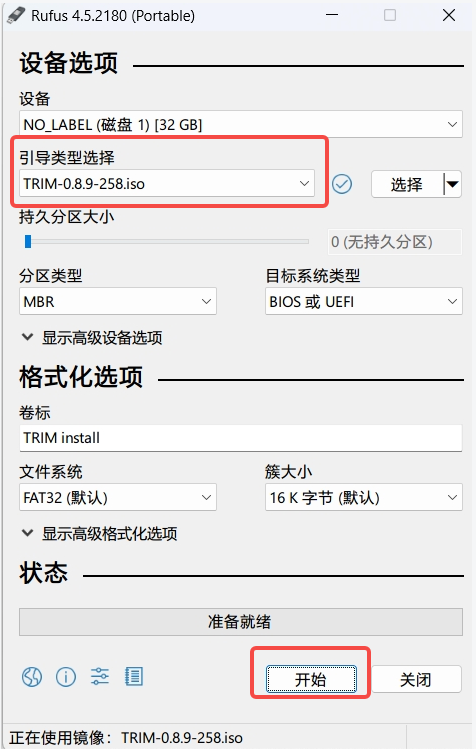
完成
3.在设备安装
使用官方的图片资源
3.1 插入设备并进入安装界面
将U盘插入设备,将键盘插入设备,将显示器插入设备
插入网线,确保可以连接网络。将设备开机,快速连续按进入boot设备选择界面的按键(一般是F8)
选择U盘,回车确认
成功的话如图界面
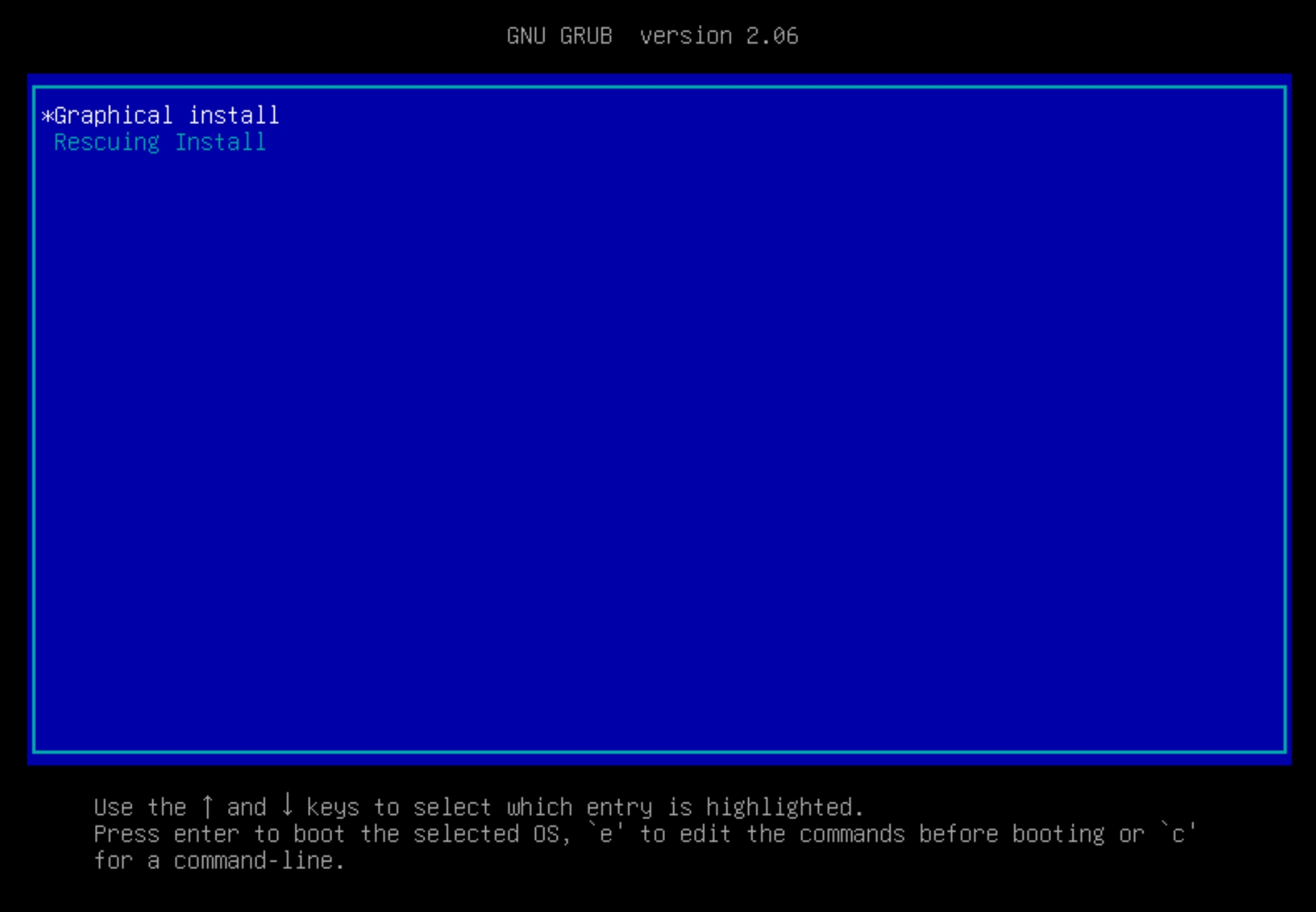
直接回车(选择 Graphical Install 图形化安装)
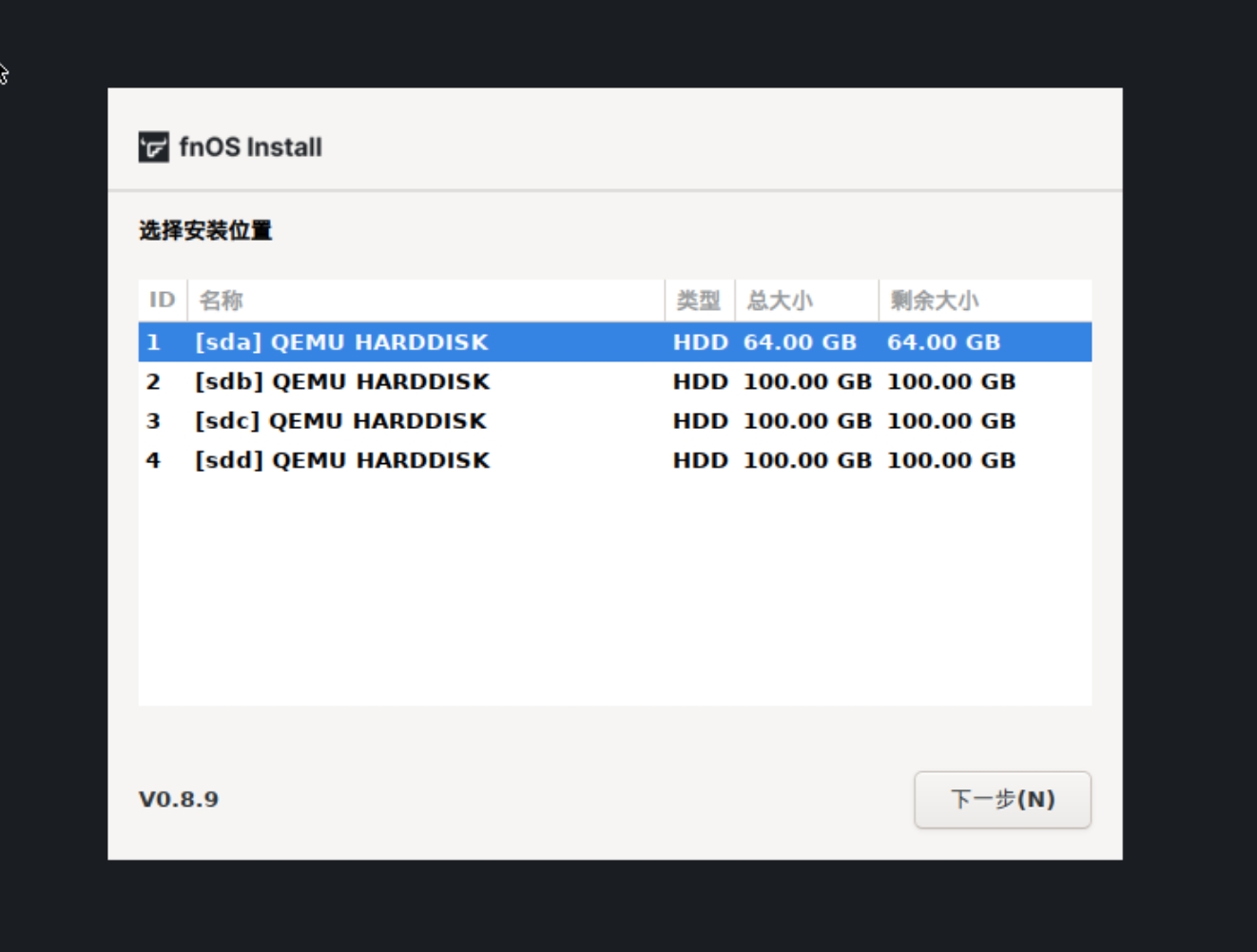
3.2 选择安装位置
选择您的系统盘(将会被格式化),回车确认(推荐使用≥64GB的SSD当系统盘)
3.3 设置系统分区
根据实际情况调整
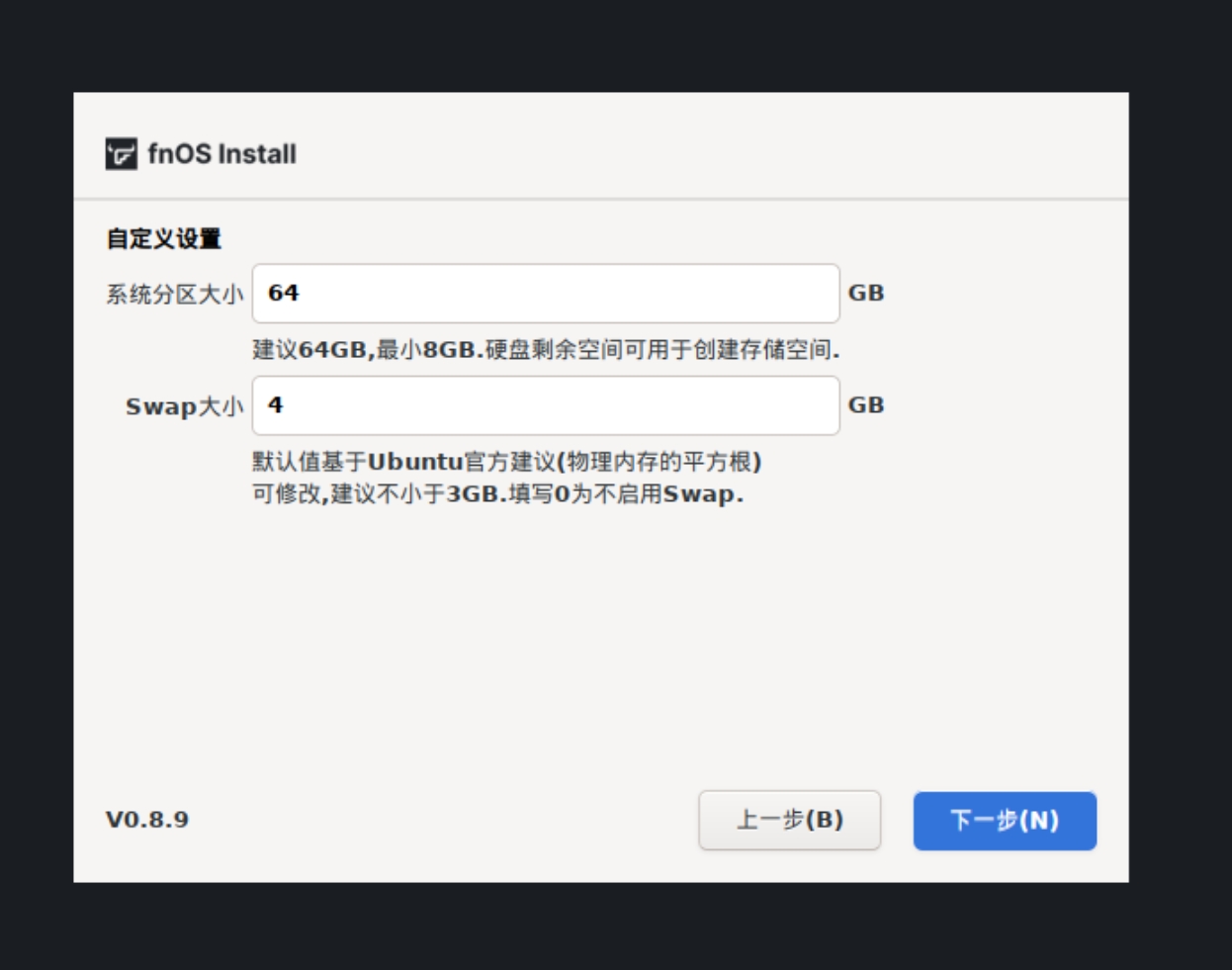
回车(或N)确认
3.4 开始安装
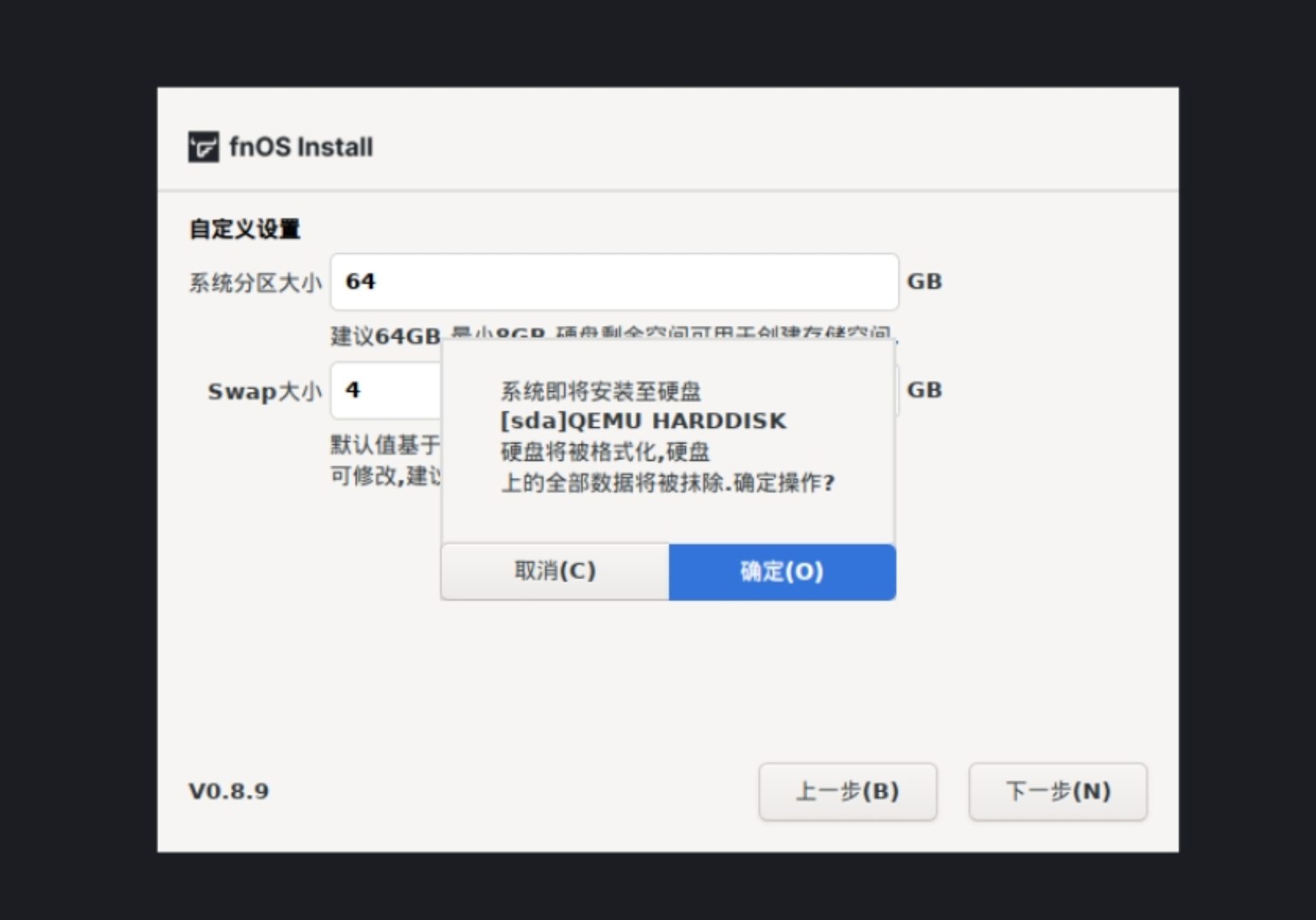
回车(或O)确认
会出现以下界面
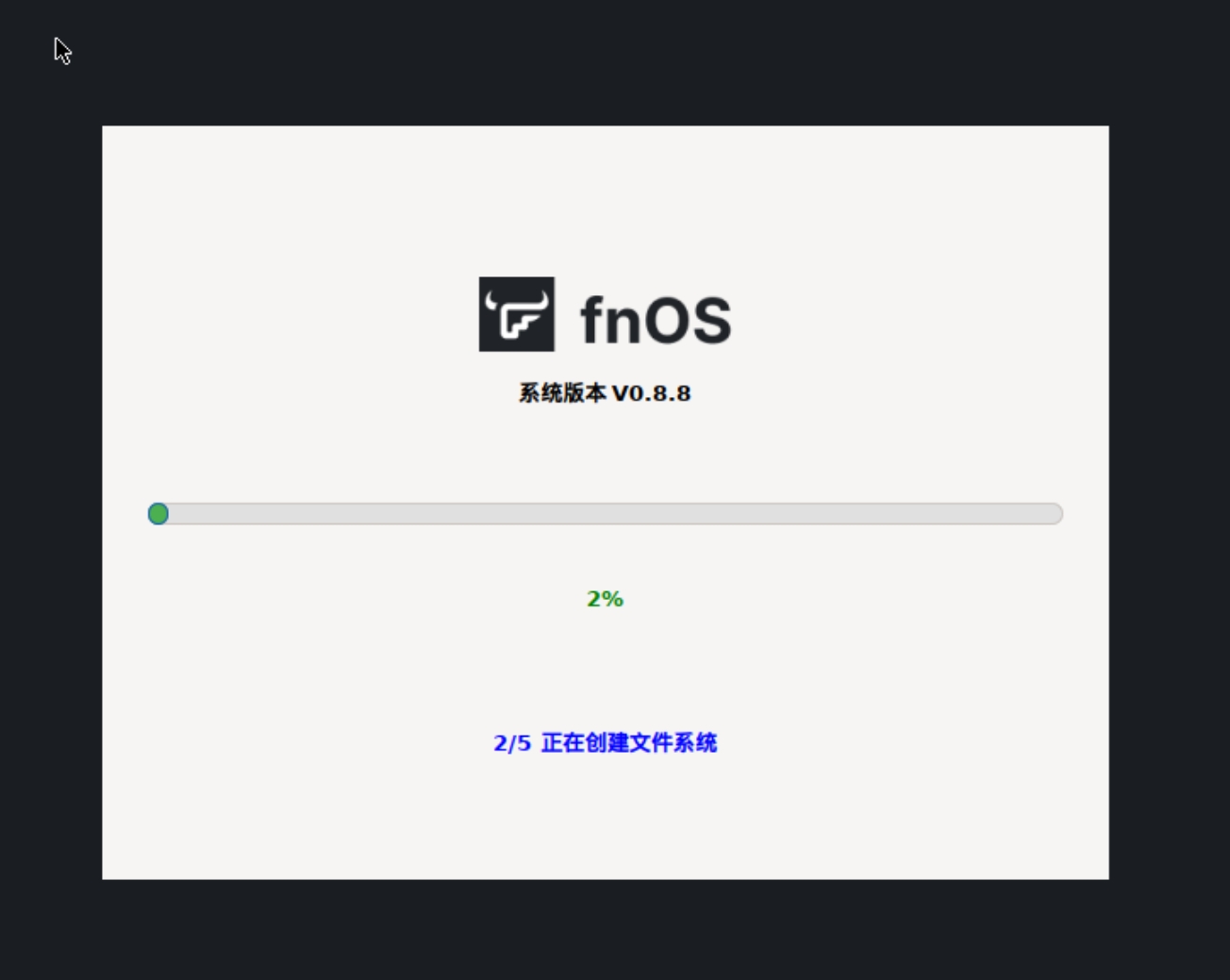
等待进度条跑完,点击继续
3.5 设置网络
选择网卡,设备会自动DHCP获得IP地址,请记住该IP地址,后续也可在设备的输出画面中查看
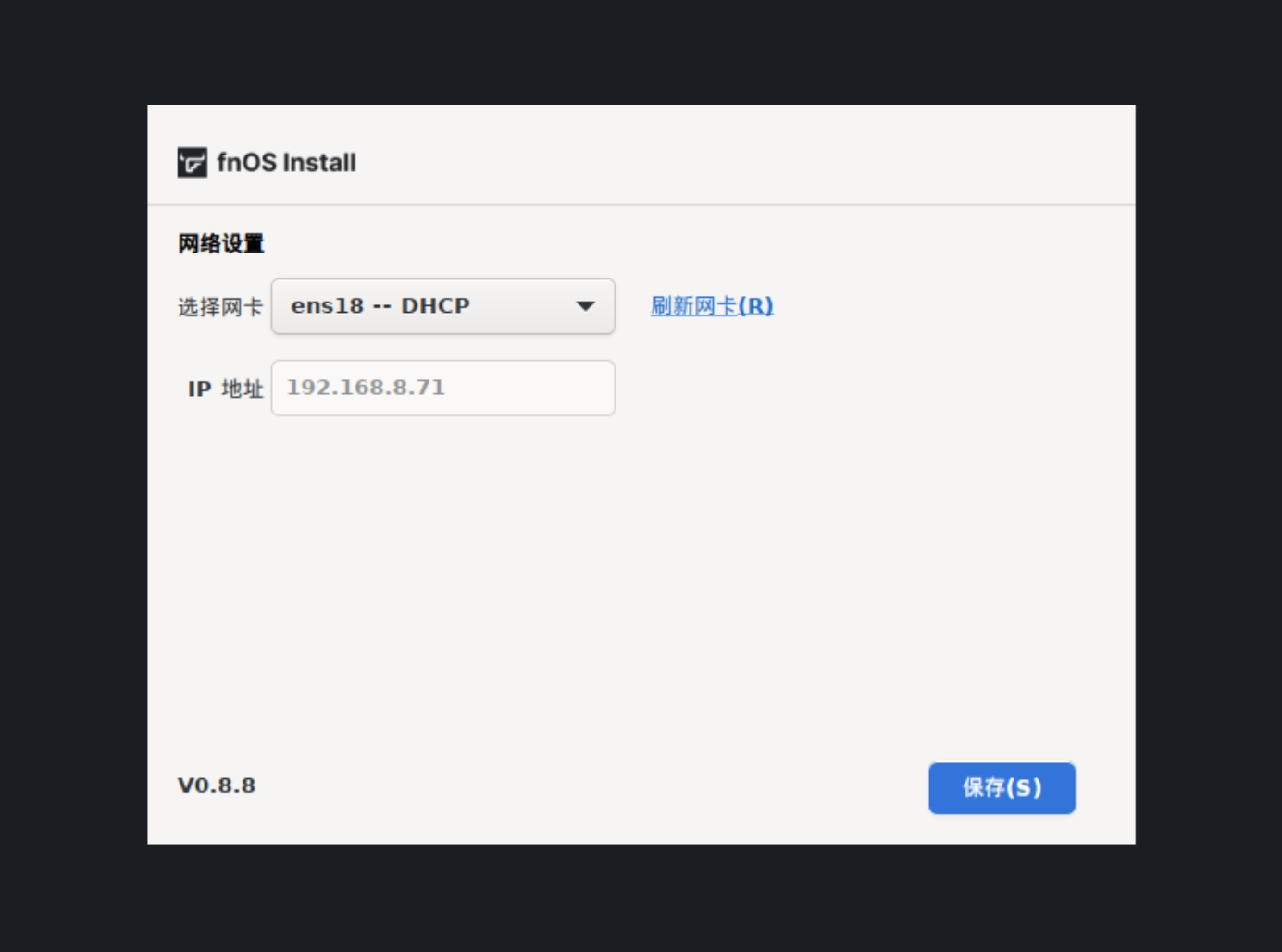
3.6 拔出启动盘,设备将自动重启 到此系统安装完成,可以将键盘、显示器拔出
4.初始化系统
找一台同局域网的设备,打开浏览器,输入NAS的IP地址
可以看到以下画面:

点击“开启NAS之旅”,根据引导初始化NAS
到现在,你的NAS已经安装并初始化完成,开始使用你的NAS吧!
📎 参考文章
- 作者:waterfish
- 链接:https://blog.waterfish.ren/article/3b83794e-eb27-8013-9e9d-e4e8f35b796c
- 声明:本文采用 CC BY-NC-SA 4.0 许可协议,转载请注明出处。